Ghid practic
Cum convertești pozele HEIC de pe iPhone în JPG
Ați trimis o poză de pe telefon și celălalt v-a spus că nu o poate deschide. Ați încercat să o încărcați undeva și site-ul a refuzat-o. Motivul e același de fiecare dată: iPhone-ul salvează în HEIC, iar restul lumii se așteaptă la JPG.
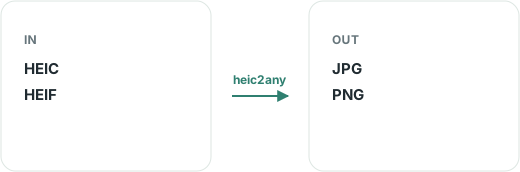
Ce este HEIC și de ce îl folosește Apple
Din iOS 11, camera iPhone-ului salvează implicit în HEIC — o imagine împachetată într-un container HEIF și comprimată cu același codec folosit la video. Rezultatul ocupă aproximativ jumătate din spațiul unui JPEG la calitate comparabilă. Pentru Apple e o economie uriașă de spațiu pe telefon și în iCloud.
Problema apare în afara ecosistemului. Windows nu afișează HEIC fără o extensie plătită din Microsoft Store. Multe aplicații de e-mail, platforme de anunțuri și formulare oficiale resping direct extensia. Un JPG, în schimb, se deschide oriunde, de douăzeci și cinci de ani încoace.
Conversie locală în trei pași
- Selectați una sau mai multe poze .heic sau .heif.
- Alegeți formatul rezultat — JPG pentru fotografii, PNG dacă aveți nevoie de o imagine fără pierderi — și reglați calitatea.
- Descărcați pozele convertite, individual sau într-o arhivă. Originalele rămân neatinse.
JPG sau PNG
JPG este alegerea corectă pentru aproape orice fotografie. Comprimarea cu pierderi este exact ce trebuie pentru imagini cu tranziții fine de culoare, iar fișierul rămâne mic.
PNG are sens doar pentru capturi de ecran, imagini cu text fin sau grafice cu zone plate de culoare, unde comprimarea JPG lasă urme în jurul contururilor. Pe o poză obișnuită, PNG produce un fișier de câteva ori mai mare, fără niciun câștig pe care să-l vedeți.
Când o poză devine mai multe fișiere
Un fișier HEIC poate conține mai multe imagini, de exemplu o serie de cadre salvate împreună. Convertorul le extrage pe toate și le numerotează cu sufixele -1, -2 și așa mai departe. Dacă dintr-o singură poză primiți trei fișiere, asta s-a întâmplat — nu este o eroare.
Ce trebuie să știți despre calitate
Conversia recodează imaginea, deci trece printr-o etapă cu pierderi. La calitatea implicită, diferența nu se distinge pe o fotografie normală. Pe măsură ce coborâți cursorul, fișierul se micșorează, iar artefactele devin vizibile întâi în zonele uniforme — cerul senin, un perete alb, o suprafață de apă.
Dacă poza urmează să fie tipărită sau prelucrată mai departe, păstrați calitatea sus. Dacă o trimiteți pe WhatsApp, oricum va fi recomprimată la destinație, deci nu are rost să porniți de la maxim.
Ce nu face acest convertor
Nu editează fotografia. Nu decupează, nu rotește și nu corectează culorile. Pentru acelea aveți redimensionarea și rotirea.
Nu garantează păstrarea datelor EXIF. Imaginea este recodată, iar informațiile atașate de cameră pot să nu treacă în fișierul nou. Dacă doriți explicit ca ele să dispară — locația unde a fost făcută poza, de exemplu — folosiți ștergerea metadatelor.
Nu acoperă orice variantă HEIF. Decodorul este libheif, compilat în JavaScript, și gestionează fișierele produse de iPhone și de camerele obișnuite. Un fișier exotic sau deteriorat este respins cu mesaj clar, nu convertit greșit în tăcere.
Alternativa: schimbă setarea de pe telefon
Dacă problema se repetă, opriți-o de la sursă. Pe iPhone: Setări → Camera → Formate → Cele mai compatibile. De atunci, telefonul fotografiază direct în JPEG. Ocupă mai mult spațiu, dar nu mai aveți nimic de convertit.
Pozele deja făcute rămân în HEIC — pentru ele folosiți unealta de aici.
De ce contează că se face local
Fotografiile personale sunt printre cele mai sensibile fișiere de pe un telefon. Conțin fețe, locuri, copii, uneori coordonate GPS exacte. Un convertor obișnuit le urcă pe un server, unde rămân o vreme pe care nu o controlați.
Aici poza este citită prin File API, decodată în memoria filei și rescrisă local. Rețeaua se folosește o singură dată, pentru a aduce decodorul; imaginea nu face parte din acea cerere.
Întrebări frecvente
De ce nu se deschid pozele de pe iPhone pe Windows?
Din iOS 11, iPhone-ul salvează implicit în HEIC, un format care ocupă aproximativ jumătate din spațiul unui JPEG la aceeași calitate. Windows nu îl poate afișa fără o extensie de codec plătită din Microsoft Store, iar multe site-uri și aplicații resping direct fișierele .heic la încărcare.
JPG sau PNG — ce aleg?
JPG pentru fotografii: fișiere mult mai mici și compatibilitate totală. PNG doar dacă aveți nevoie de o imagine fără pierderi, de exemplu o captură de ecran cu text fin. Pentru o poză obișnuită, PNG produce un fișier de câteva ori mai mare fără un câștig vizibil.
De ce primesc mai multe fișiere dintr-o singură poză?
Unele fișiere HEIC conțin mai multe imagini, de exemplu o serie de cadre salvate împreună. Fiecare imagine din interior devine un fișier separat, numerotat cu sufixele -1, -2 și așa mai departe.
Se păstrează calitatea?
Conversia recodează imaginea, deci există o pierdere. La calitatea implicită, diferența nu se vede cu ochiul liber pe o fotografie obișnuită. Cu cât coborâți cursorul, cu atât fișierul devine mai mic și artefactele mai vizibile în zonele uniforme, cum e cerul.
Câte poze pot converti deodată?
Până la 30 de fișiere pe lot, cel mult 200 MB pentru un fișier și 500 MB în total. Selectați-le pe toate odată; fiecare este convertită pe rând, iar la final le descărcați individual sau într-o arhivă ZIP.
Se încarcă pozele mele undeva?
Nu. Decodorul HEIC rulează în browserul dumneavoastră, ca bibliotecă JavaScript. Fotografia este citită din fișier, convertită în memoria filei și oferită spre descărcare. Nu există cont, nu există server care să primească imaginea și nu păstrăm nicio copie.
Ce fac dacă un fișier este respins?
Mesajul apare pentru fișiere deteriorate sau pentru variante HEIF neobișnuite pe care decodorul nu le acoperă. Verificați că fișierul se deschide pe telefon. Dacă da, îl puteți exporta de pe iPhone direct ca JPEG: Setări → Camera → Formate → Cele mai compatibile.