Ghid practic
Cum transformi un XML e-Factura într-un tabel Excel
Un XML de e-Factura conține toate cifrele de care aveți nevoie, dar într-o structură gândită pentru calculatoare. Dacă vreți să însumați valorile pe un trimestru, să vedeți ce articole se repetă la un furnizor sau să comparați prețuri unitare între facturi, aveți nevoie de coloane, nu de etichete. Convertorul de aici produce un CSV pe care Excel îl deschide direct, fără import și fără diacritice stricate.
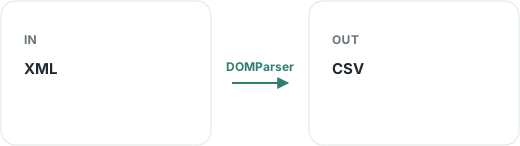
Conversie locală în trei pași
- Selectați unul sau mai multe fișiere .xml primite sau descărcate din Spațiul Privat Virtual.
- VeloFile citește fiecare document și desface liniile facturii în rânduri de tabel.
- Descărcați fișierul .csv, numit după numărul facturii. Dublu clic îl deschide în Excel.
Cele cincisprezece coloane
Fiecare rând este o poziție din factură. Datele de antet se repetă pe fiecare rând, ceea ce pare redundant la prima vedere, dar este exact ce face tabelul utilizabil: puteți filtra, sorta și construi tabele pivot fără să reorganizați nimic.
- Identificarea documentului — numărul facturii și data emiterii.
- Părțile — denumirea furnizorului și CUI-ul lui, denumirea clientului și CUI-ul lui.
- Poziția — numărul rândului, descrierea articolului sau serviciului, cantitatea și unitatea de măsură declarată în document.
- Valorile — prețul unitar, cota de TVA a poziției, valoarea netă a rândului.
- Contextul — moneda și totalul de plată al facturii.
De ce se deschide corect în Excel
Trei detalii care decid dacă un CSV este utilizabil sau enervant, și pe care multe convertoare le ratează:
Separator punct și virgulă. Excel în setările românești și europene se așteaptă la ;, nu la virgulă. Un fișier separat prin virgulă ajunge tot într-o singură coloană și trebuie desfăcut manual.
Marcaj de ordine a octeților la început. Fără el, Excel ghicește codificarea și de obicei greșește — așa apar â și È™ în loc de â și ș. Cu el, diacriticele se afișează corect din prima.
Sfârșit de rând CRLF. Convenția Windows, pe care Excel o așteaptă. Un fișier cu sfârșituri de rând în stil Unix poate ajunge pe un singur rând în unele versiuni.
Protecție împotriva injecției de formule
Un fișier CSV poate fi o armă. Dacă o celulă începe cu =, +, @ sau -, Excel o interpretează ca formulă și o execută la deschidere. O denumire de articol scrisă rău intenționat poate astfel declanșa comenzi pe calculatorul celui care deschide fișierul.
Convertorul pune un apostrof înaintea oricărei valori care începe cu unul dintre aceste caractere și nu este un număr. Excel o tratează atunci ca text simplu. Valorile numerice obișnuite, inclusiv cele negative, rămân neatinse și se pot însuma normal.
Ce nu intră în CSV
CSV-ul este un extras de cifre, nu documentul complet. Nu conține adresele furnizorului și ale clientului, data scadenței, defalcarea TVA pe cote și nota de pe factură. Toate acestea apar în varianta PDF, care redă factura întreagă, așa cum arată ea.
Alegerea între cele două este simplă: PDF-ul pentru citit, verificat, tipărit și trimis mai departe; CSV-ul pentru însumat, filtrat și comparat.
Nici unul dintre ele nu înlocuiește originalul. Documentul electronic care trebuie păstrat rămâne fișierul XML semnat sau validat.
Ce faci cu fișierul după ce îl ai
Cele mai utile trei lucruri, odată ce aveți datele în coloane:
- Total pe furnizor sau pe perioadă — tabel pivot cu „Furnizor” pe rânduri și suma din „Valoare netă” pe valori.
- Verificarea cotelor de TVA — filtrați coloana „Cotă TVA” ca să găsiți rapid poziții cu o cotă neașteptată.
- Comparație de prețuri — sortați după „Descriere” și urmăriți cum se mișcă „Preț unitar” între facturi succesive de la același furnizor.
Probleme frecvente
Totul apare într-o singură coloană. Excel-ul dumneavoastră este configurat cu virgulă ca separator. Folosiți Date → Text în coloane și alegeți punct și virgulă, sau schimbați separatorul de listă din setările regionale Windows.
„Documentul nu pare a fi o factură UBL 2.1.” Ați încărcat fișierul de semnătură din arhiva SPV în locul facturii. Căutați în arhivă documentul cu rădăcina Invoice sau CreditNote.
Lipsesc rânduri. Numărul de rânduri este egal cu numărul de poziții din factură. O factură cu o singură poziție produce un singur rând — nu este o eroare.
Întrebări frecvente
Ce coloane conține fișierul?
Cincisprezece: numărul facturii, data emiterii, furnizorul și CUI-ul lui, clientul și CUI-ul lui, numărul poziției, descrierea, cantitatea, unitatea de măsură, prețul unitar, cota de TVA, valoarea netă, moneda și totalul facturii.
De ce se repetă numărul facturii pe fiecare rând?
Pentru că fiecare rând este o poziție din factură, nu o factură întreagă. Formatul este plat intenționat: așa puteți filtra, sorta și construi tabele pivot direct pe coloane, fără să reorganizați nimic. Dacă vreți o factură pe rând, grupați după coloana „Factura” într-un tabel pivot.
Se deschide corect în Excel cu diacritice?
Da. Fișierul începe cu un marcaj de ordine a octeților (BOM) și folosește punct și virgulă ca separator — convenția europeană. Excel îl recunoaște la dublu clic, fără expertul de import și fără diacritice transformate în caractere fără sens.
Pot procesa mai multe facturi deodată?
Da. Selectați mai multe fișiere XML și veți primi câte un CSV pentru fiecare, numit după numărul facturii. Dacă unul dintre ele este deteriorat, restul se procesează oricum, iar cele sărite vă sunt enumerate deasupra descărcărilor.
Ce nu intră în CSV?
Adresele părților, data scadenței, defalcarea TVA pe cote și nota de pe factură. Acelea apar în varianta PDF. CSV-ul este gândit pentru cifre pe care le prelucrați, nu pentru arhivarea documentului complet.
Este sigur să deschid fișierul în Excel?
Da. Orice valoare care începe cu =, +, @ sau - și nu este un număr primește un apostrof în față, astfel încât Excel o tratează ca text și nu o execută ca formulă. Este o protecție împotriva injecției de formule, o problemă reală la fișierele CSV care vin din surse externe.
Înlocuiește CSV-ul factura originală?
Nu. Este un extras de date pentru lucru. Documentul care trebuie păstrat rămâne fișierul XML semnat sau validat.